
Когда ноутбук внезапно перестает заряжаться, это может мгновенно парализовать работу и сорвать важные дедлайны. Значок батареи в углу экрана, не желающий пополняться, вызывает тревогу и вопросы о дорогостоящем ремонте. Однако прежде чем паниковать и нести устройство в сервисный центр, стоит провести самостоятельную диагностику. В подавляющем большинстве случаев проблема кроется в пяти типичных неисправностях, многие из которых можно устранить своими силами или с минимальными затратами. И первой, самой вероятной причиной, на которую стоит обратить внимание, является блок питания, который в Москве при необходимости легко можно купить блок питания для ноута в Москве. Разберем все возможные причины по порядку, от самых простых к сложным.
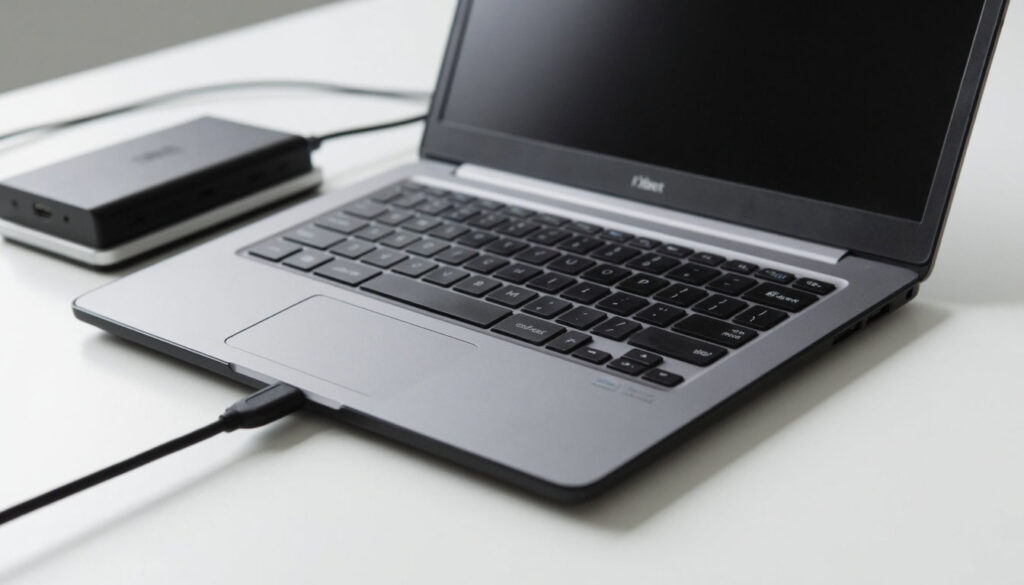
1. Неисправность блока питания, кабеля или разъема
Это самая распространенная причина. Источником проблемы может быть как сам адаптер, так и его кабели или разъем на ноутбуке.
- Что проверить и как решить:
- Визуальный осмотр: Тщательно проверьте кабель адаптера на всем его протяжении, особенно у основания блока и штекера. Ищите перегибы, потертости, расплавленную изоляцию. Осмотрите сам штекер на предмет повреждений или окисления контактов.
- Проверка розетки и сетевого фильтра: Убедитесь, что розетка работает. Подключите к ней другой исправный прибор (лампа, зарядка телефона). Попробуйте воткнуть блок питания в другую розетку без использования удлинителя.
- Тест под нагрузкой: Иногда блок питания может «показывать» напряжение на мультиметре вхолостую, но «просаживаться» под нагрузкой. Лучший способ — попробовать заведомо исправный адаптер с такими же параметрами (вольтаж должен точно совпадать, сила тока — быть не меньше оригинала).
- Разъем ноутбука: Покачайте штекер в гнезде ноутбука. Если он болтается, входит не до конца или вываливается, вероятна проблема с разъемом питания на материнской плате. Это уже требует пайки в сервисе.
Вывод: Если при использовании другого, заведомо исправного адаптера, ноутбук начинает заряжаться, проблема однозначно в вашем блоке питания или кабеле. В этом случае его необходимо заменить на оригинальный или совместимый аналог.
2. Вышедшая из строя или состарившаяся аккумуляторная батарея
Литий-ионные аккумуляторы имеют ограниченный ресурс (обычно 500-1000 циклов полной зарядки/разрядки). Со временем они теряют емкость и могут полностью выйти из строя.
- Что проверить и как решить:
- Проверка без батареи: Если конструкция ноутбука позволяет, отключите аккумулятор. Для этого отключите питание, снимите заднюю крышку и отсоедините разъем батареи от материнской платы. Затем подключите только блок питания и попробуйте включить устройство. Если ноутбук работает от сети — проблема точно в аккумуляторе.
- Программная диагностика: В Windows можно сгенерировать отчет о состоянии батареи. Откройте командную строку от имени администратора и введите
powercfg /batteryreport. Отчет сохранится в файле, где можно посмотреть расчетную емкость и последнюю максимальную зарядку. Если фактическая емкость менее 50% от паспортной, батарею пора менять. - Внешние признаки: Сильное вздутие (корпус батареи или даже нижняя крышка ноутбука деформируются) — это опасный признак. Такой аккумулятор нужно немедленно извлечь и утилизировать, а ноутбук использовать только от сети.
Вывод: Замена батареи — штатная процедура. Важно приобрести совместимую модель, ориентируясь не только на марку ноутбука, но и на точный номер оригинальной батареи.
3. Программные сбои и драйверы
Иногда проблема носит не аппаратный, а программный характер. Сбои в операционной системе, устаревшие или «слетевшие» драйверы контроллера батареи и управления питанием (ACPI) могут мешать корректной зарядке.
- Что проверить и как решить:
- Перезагрузка и выключение: Выполните полное выключение ноутбука (не перезагрузку, а именно Shut Down), отключите блок питания на 1-2 минуты, затем снова подключите и включите устройство.
- Удаление драйверов батареи: В диспетчере устройств (чтобы открыть, нажмите
Win + R, введитеdevmgmt.msc) найдите раздел «Батареи». Раскройте его, кликните правой кнопкой мыши по «Батарея с ACPI-совместимым управлением» и выберите «Удалить устройство». Подтвердите удаление. Затем в меню диспетчера устройств выберите «Действие» -> «Обновить конфигурацию оборудования». Система переустановит драйвер. ВАЖНО: выполняйте это при подключенном блоке питания. - Обновление BIOS/UEFI: Устаревшая версия микропрограммы материнской платы может содержать ошибки управления питанием. Проверьте на сайте производителя вашей модели ноутбука наличие более новой версии BIOS и внимательно следуйте инструкциям по ее установке.
Вывод: Эти действия не требуют разборки устройства и часто помогают решить проблему «на ровном месте», особенно после крупных обновлений Windows.
4. Перегрев
Современные ноутбуки оснащены системой защиты. Если критически важные компоненты (процессор, видеокарта, сама батарея) перегреваются, контроллер может намеренно отключить зарядку, чтобы снизить тепловыделение и избежать повреждений.
- Что проверить и как решить:
- Оценка температуры: Почувствуйте корпус ноутбука. Если он сильно горячий снизу и вокруг вентиляционных решеток, вероятен перегрев.
- Чистка системы охлаждения: Со временем кулеры и радиаторы забиваются пылью и ворсом. Это требует разборки и продувки или чистки. Для сложных моделей лучше обратиться в сервис.
- Использование на ровной поверхности: Убедитесь, что ноутбук стоит на столе, а не на одеяле, диване или коленях, которые перекрывают вентиляционные отверстия.
Вывод: Проблемы с перегревом обычно имеют накопительный эффект и сопровождаются падением производительности и шумом кулеров. Регулярная чистка — лучшая профилактика.
5. Аппаратная неисправность материнской платы
Это самый серьезный и дорогостоящий сценарий. Выход из строя контроллера заряда (чипа, отвечающего за процесс), элементов обвязки, предохранителей или повреждение токовых дорожек на плате требуют профессионального ремонта.
- Признаки:
- Ноутбук не включается ни от батареи, ни от сети.
- Ноутбук работает от сети, но не видит батарею и не заряжает ее (при этом новая, заведомо исправная батарея также не определяется).
- Заметные физические повреждения после залития жидкостью или удара.
- Решение: В этом случае самостоятельный ремонт почти невозможен. Необходима профессиональная диагностика и, скорее всего, замена компонентов на материнской плате в сервисном центре.
Заключение
Диагностику проблемы «ноутбук не заряжается» всегда стоит начинать с самого простого: проверки розетки, кабеля и исправности блока питания. Часто решение оказывается на удивление простым и недорогим. Методично исключая одну причину за другой, вы с высокой вероятностью сможете идентифицировать источник неполадки и принять верное решение — от простой замены аксессуара до обращения к специалистам для сложного ремонта.